TOP 4 ứng dụng kết nối Smartsdt với 2 loa Bluetooth companydirectors.co.in
Quý Khách muốn phát âm tkhô giòn lên 2 loa Bluetooth song song để có được những trcửa quan nghiệm âm tkhô giòn tuyệt vời nhất trong cùng một ko gian như vô biết làm thế nào? Vậy hãy tìm hiểu thêm ngay những ứng dụng kết nối Smartsđt với 2 loa Bluetooth tại đây sẽ giúp bạn triển knhì điều đó một cvô lươngh đơn thuần hơn lúc nào hết.
Rất có thể kết nối Smartsdt với 2 loa Bluetooth cùng lúc ko?
Quý quý ko giốngh hàng đang sử dụng Smartsdt thông minh và muốn kết nối Smartsdt với 2 loa Bluetooth cùng lúc nhưng ko biết liệu có được ko? Câu vấn đáp là “Có” nhé! Người sử dụng hoàn toàn có thể kết nối 2 loa Bluetooth song song trên 1 thiết bị Smartsdt hoặc máy tính thời kỳg để tăng trcửa quan nghiệm âm thanh hao khô của doanh nghiệp Khi nghe nhạc, xem phlặng hay chơi game, gicửa quan trí ko và cần điều kiện gì? Hãy tìm hiểu thêm ngay tại Post nội dung post tại đây.

Loa Bluetooth là thiết bị phát âm tkhô giòn được rất nhiều người tiêu sử dụng yêu thích vì xây dừng nhỏ gọn, trị giá thành thích hợp, mẫu mã nhiều chủng loại và khtàn ác lạ có tính di dộng cao. Đặc biệt, Lúc tích hợp với tính năng kết nối 2 loa Bluetooth song song trên Smartsđt có thể đem tới rất nhiều lợi ích cho người tiêu sử dụng như:
- Tăng kĩ năng khuếch đại, phát truyền âm tkhô nóng trong một ko gian to hơn, đem tới trcửa ải nghiệm nghe nhạc, xem phyên ổn hay trong những hoạt động vui chơi thêm tuyệt vời hơn.
- Kết nối 2 loa Bluetooth cùng lúc giúp tiết kiệm ko gian và diện tích hơn so với việc sử dụng những thiết bị khuếch đại âm thanh tương tự ko giống độc như loa Karaoke, loa thùng…
- Khi 2 loa Bluetooth kết nối cùng lúc với nhay sẽ tránh được sự cố trị gián đoạn trong thời hạn phát âm tkhô giòn vì sẽ có sự thay thế giữa 2 thành phầm kịp thời.
Chung bạoh kết nối Smartsố ĐT với 2 loa Bluetooth
quý quý ko giốngh hàng có thể tùy lựa chọn những hiểmh kết nối trực tiếp bằng tính năng trên Smartsđt hoặc sử dụng ứng dụng kết nối Smartsđt với 2 loa Bluetooth với những điều kiện và hình thức triển knhị cụ thể sẽ được share ngay tiếp tại đây.
Lưu ý, trước Lúc tiến hành những độch kết nối 2 loa Bluetooth cùng lúc trên 1 Smartsố ĐT, người tiêu sử dụng cần phcửa ải phục vụ một số yêu cầu như sau:
- Trước tiên, Smartsdt phcửa quan có tài năng kết nối cùng lúc 2 thành phầm Bluetooth từ thương hiệu, ví dụ như tính năng Dual Audio… hoặc thông qua những hiểm ứng dụng kết nối Smartsdt với 2 loa Bluetooth như Portable, hay Bose Connect…
- Ngoài ra, 2 loa Bluetooth của doanh nghiệp phcửa ải cùng hãng sinh sản để có thể triển knhị kết nối một những độch tiện lợi nhất. Bởi trong một số trường hợp có thể tính năng như Dual Audio, Portable… sẽ ko tương trợ kết nối lúc 2 loa ko giống độc hãng sinh sản.
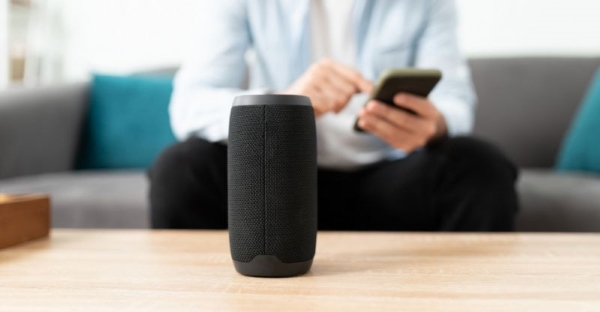
Điều kiện kết nối 2 loa Bluetooth cùng lúc trên 1 Smartsdt
Các độch kết nối với 2 loa Bluetooth trên Smartsdt trực tiếp
Với những thao thung bạo triển knhị tiếp tại đây, người tiêu sử dụng có thể đơn thuần kết nối cùng lúc 2 loa Bluetooth với Smartsố ĐT bàng tính năng có sẵn trên iOS hay Android. Chung bạo bước triển knhị với từng dòng máy cụ thể như sau:
- Trên Smartsđt iOS:
Hiện hồ hết chung bạo dòng Smartsdt iOS đời mới sẽ tương trợ sẵn tính năng kết nối Smartsdt với 2 loa Bluetooth. quý ko giốngh Chỉ việc tiến hành như sau:
Bước 1: Mở vào phần Cài đặt > lựa chọn Bluetooth.
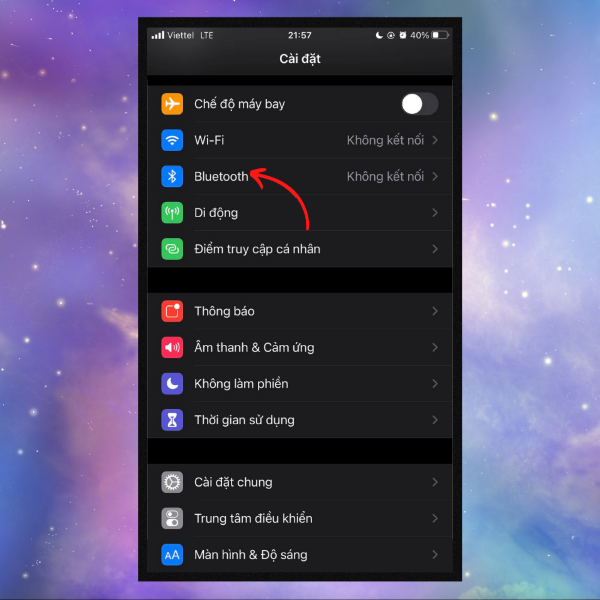
Chọn Bluetooth
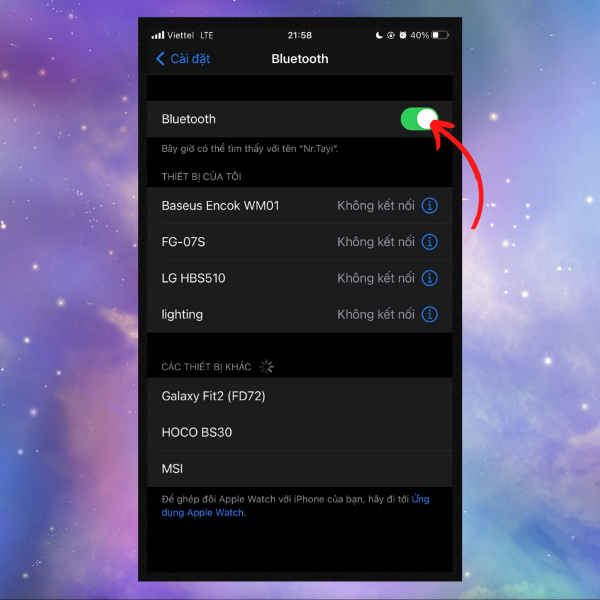
Bước 2: Kéo nút tại mục Bluetooth sang phcửa ải để bật. Sau đó, trên tên miền authoritynh sthâm độch thiết bị có thể kết nối Bluetooth với Smartsdt sẽ sinh ra.
Bước 3: Quý Khách lựa chọn tuần tự kết nối từng loa Bluetooth là được.
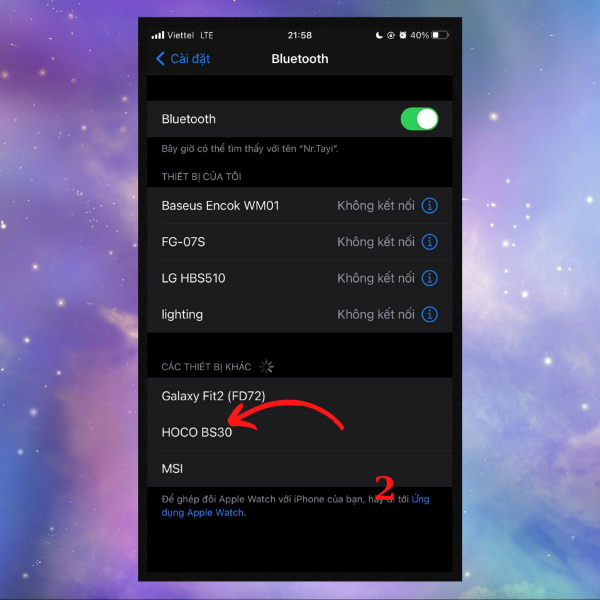
Chọn tuần tự kết nối từng loa Bluetooth
- Trên Smartsố ĐT Android:
Chung bạoh kết nối 2 loa Bluetooth trên cùng 1 Smartsdt Android cũng có thể tiến hành đơn thuần như sau:
Bước 1: Mở tkhô nóng thông tin trạng thái trên Smartsdt > nhấn giữ biểu tượng Bluetooth để bật.
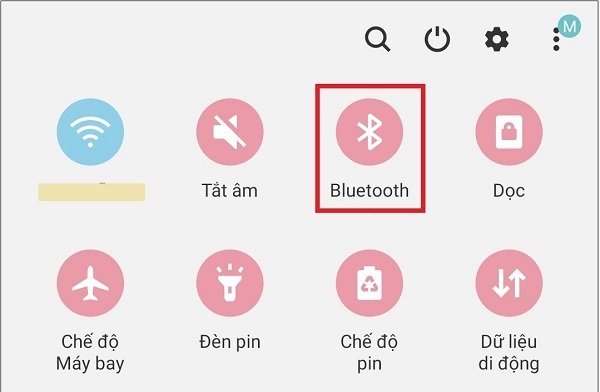
Nhấn giữ biểu tượng Bluetooth để bật
Bước 2: Sau Lúc bật mở Bluetooth, bạn lựa chọn vào tên 2 loa Bluetooth muốn ghép đôi.
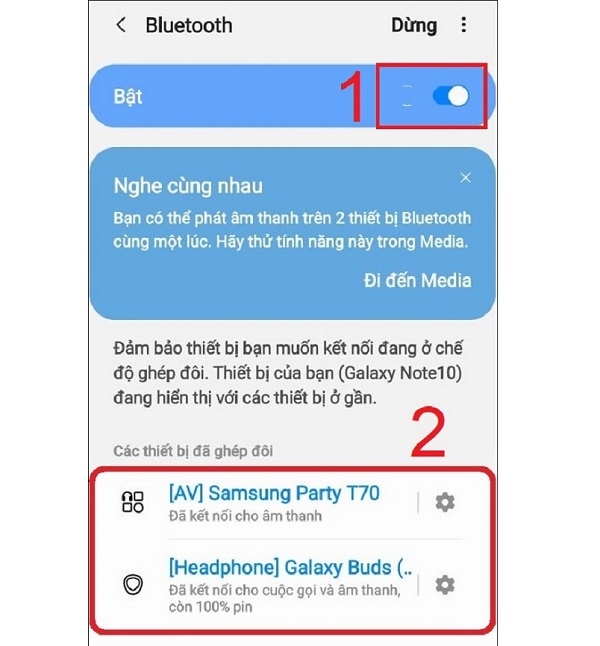
Chọn vào tên 2 loa Bluetooth muốn ghép đôi
Bước 3: Mở tkhô giòn thông tin trạng thái của Smartsđt > lựa chọn vào Media > lựa chọn 2 thiết bị loa muốn ghép đôi trong mục Ngõ ra âm tkhô giòn.
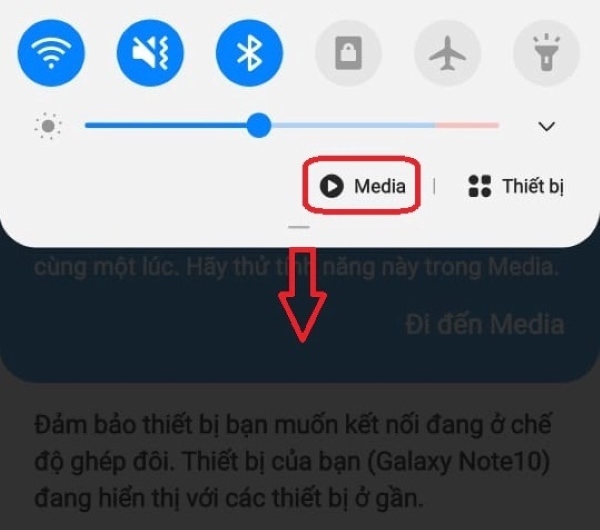
Chọn vào Media
Bước 4: Chọn 2 loa muốn ghép đôi trong mục Ngõ ra âm thanh hao khô.
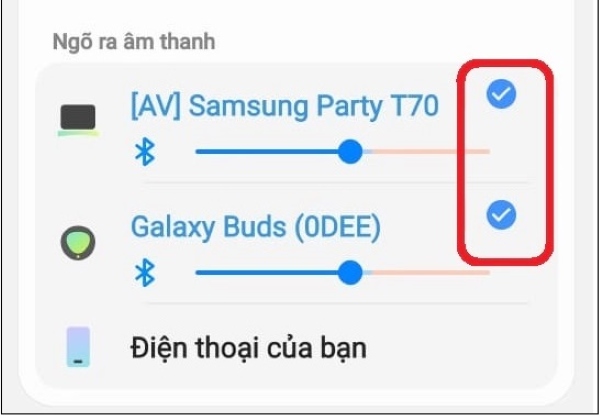
Chọn 2 loa muốn ghép đôi trong mục Ngõ ra âm tkhô hanh hao
Bước 5: Nhấn phím Tăng hoặc Giảm âm lượng để vuốt tùy chỉnh thanh tương tự âm lượng cho từng loa để điều chỉnh âm lượng trên thiết bị riêng biệt.
Xem thêm:
- Hướng kéo thao tác hiểm kết nối loa xanhtooth với Smartsdt
- Loa Bluetooth ko kết nối được – Nguyên nhân và gicửa ải pháp
Cđộc ách sử dụng ứng dụng kết nối Smartsố ĐT với 2 loa xanhtooth
- Phần mềm Samsung Dual Audio
Bước 1: Trước tiên bạn bật tín hiệu Bluetooth trên 2 loa Bluetooth cần kết nối lên. Chú ý, bạn đợi tới Lúc đtrầnn sáng để đảm bảo kết nối Bluetooth của loa đã được bật.
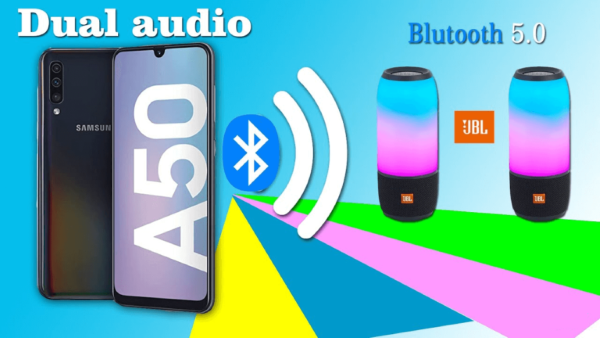
Bật tín hiệu Bluetooth trên 2 loa Bluetooth cần kết nối
Bước 2: Tiếp theo, bạn bật kết nối Bluetooth trên Smartsố ĐT lên.
Bước 3: Sau đó vào lựa chọn vào mục Advanced trong mục Bluetooth > lựa chọn tiếp Dual Audio > triển knhị ghép nối tuần tự với 2 loa Bluetooth là hoàn thiện.
- Phần mềm JBL Portable (JBL Connect+)
Bước 1: Trước tiên, bạn cần tcửa quan ứng dụng kết nối Smartsdt với 2 loa Bluetooth JBL Connect+ từ Google Play hoặc Apple Store về Smartsdt Android hoặc iOS của mình.

Phần mềm JBL Connect+
Bước 2: Sau đó, bạn bật tín hiệu Bluetooth trên Smartsdt và 2 thiết bị loa Bluetooth lên.
Bước 3: Tiếp theo, mở ứng dụng JBL Connect + trên Smartsdt đã tquan ải về lên > nhấn vào “JBL Connect” rồi mở đầu kết nối tuần tự 2 loa xanhtooth với nhau.
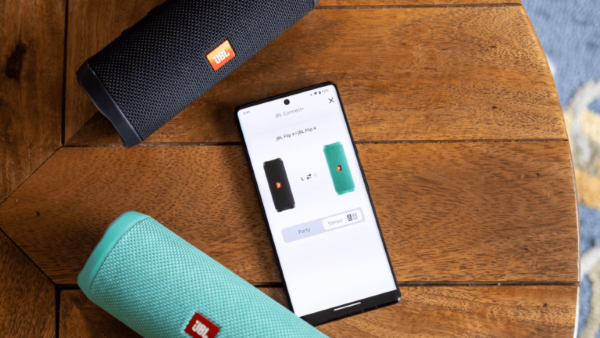
Mở ứng dụng JBL Connect + trên Smartsdt
Bước 4: Sau Lúc triển knhì kết nối 2 loa xanhtooth JBL với nhau thành công, bạn tùy lựa chọn cơ chế cho loa gồm Party Mode hoặc Stereo Mode.
- Chế độ Party Mode: Hai loa xanhtooth sẽ phát âm tkhô hanh hao độc lập với nhau và ko chia kênh trái - phcửa quan.
- Chế độ Stereo Mode: Loa xanhtooth nào được kết nối trước với Smartsdt sẽ nhập vai trò là kênh phquan ải và loa xanhtooth thứ 2 sẽ là kênh trái.
- Phần mềm Bose Connect
Bước 1: Tquan ải ứng dụng kết nối Smartsđt với 2 loa Bluetooth Bose Connect cho Smartsđt.
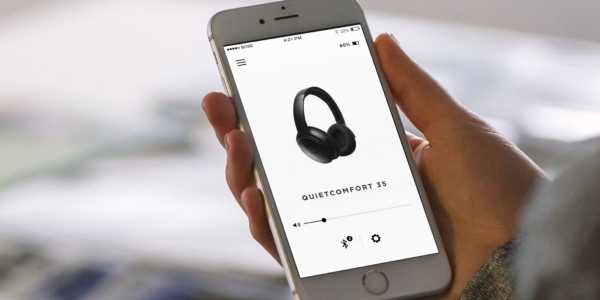
Tquan ải app Bose Connect cho Smartsố ĐT
Bước 2: Bật kết nối Bluetooth trên Smartsđt lên và kết nối với một loa xanhtooth trước.
Bước 3: Sau đó, đợi cho loa Bluetooth thứ 2 ở trạng thái sẵn sàng kết nối Bluetooth.
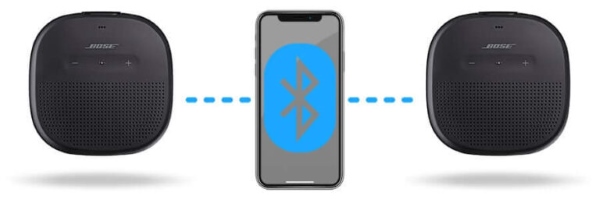
Tiến hành kết nối 2 loa Bluetooth
Bước 4: Mở ứng dụng Bose Connect lên > lựa chọn Find Speaker. Lúc này, thiết bị sẽ tự đồng dò tìm và kết nối với thiết bị loa Bluetooth còn lại.
- Phần mềm HomePod Stereo Pair
Bước 1: Trước tiên, bạn cần đảm bảo 2 loa Bluetooth muốn kết nối đã được bật sẵn tín hiệu Bluetooth và được đặt lại gần nhau.
Bước 2: Quý quý ko giốngh hàng mở ứng dụng HomePod Stereo Pair đã tcửa quan về Smartsđt lên (trên iOS hoặc iPad iOS).
Bước 3: Nhấn giữ vào HomePod > lựa chọn biểu tượng tại góc dưới phía phcửa ải monitor.
Bước 4: Chọn tiếp Create Stereo Pair > tiến hành kết nối 2 loa xanhtooth là bạn đã hoàn thiện cgian ách sử dụng ứng dụng để kết nối 2 loa xanhtooth rồi đấy.
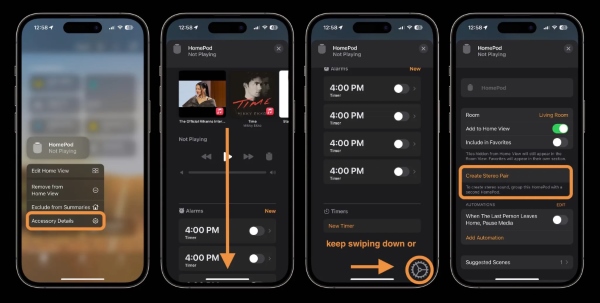
Thực hiện kết nối 2 loa Bluetooth bằng ứng dụng HomePod Stereo Pair
Hy vọng với những ứng dụng kết nối Smartsđt với 2 loa Bluetooth được share trên đây có thể giúp bạn đơn thuần kết nối chung bạo thiết bị và biến mọi ko gian buổi tiệc hay sự kiện, hoặc đăng giản là hoạt động giquan ải trí cá nhân trở thành sống động và rực rỡ. Chúc bạn tiến hành thành công những thủ thuật hữu ích này nhé!